Las imágenes de gimp están formadas por un conjunto de capas. Las capas son como imagenes que se superponen unas sobre otras. Estas capas pueden tener zonas transparentes y zonas opacas. La visualización de las capas depende del modo, pero lo más normal es que las capas opacas superiores oculten las inferiores.
Las capas son muy útiles. Permiten modificar partes de la imagen sin tocar el resto ya que las modicicaciones que se hagan afectarán únicamente a la capa que esté activa. Una capa se puede mover, rotar, borrar, copiar, etc. sin modificar el resto de las capas.
No todos los formatos de imagen conservan las capas. El formato de gimp (xcf) sí lo permite, pero otros de los formatos que usamos habitualmente (png, jpg o gif) no. Estos formatos ocupan menos espacio que cxf y son interpretables por los navegadores de internet, mientras que el formato de gimp no lo permite. Cuando tranbajamos una imagen con gimp, es importante guardar una copia con el formato de gimp (xcf) para poder hacer modificaciones posteriores con facilidad.
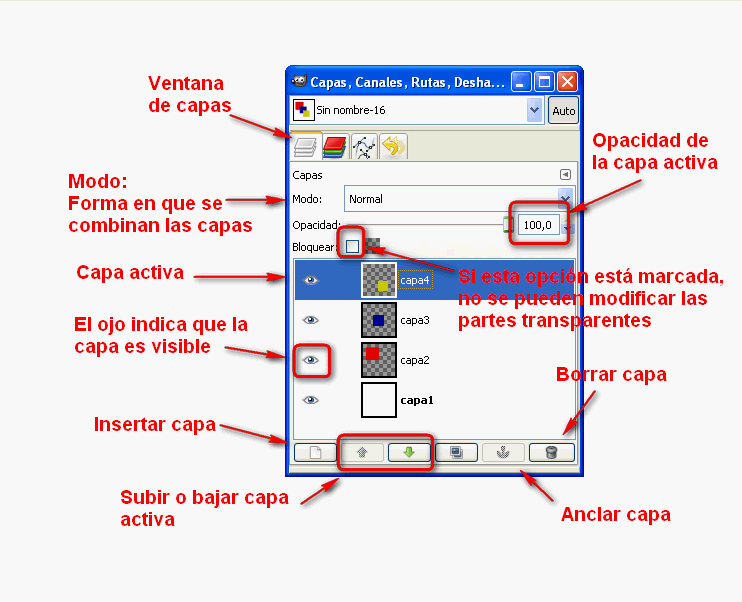
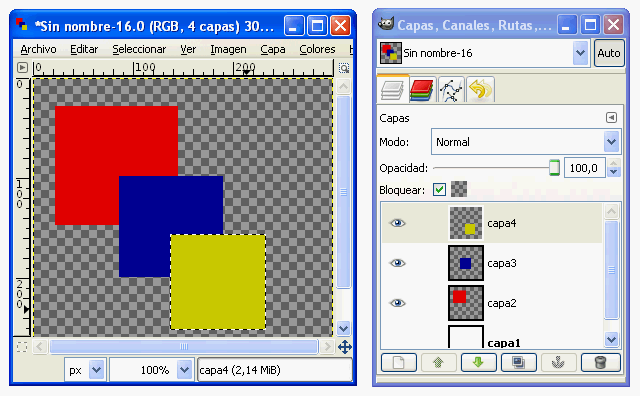
En el siguiente ejemplo tenemos una imagen formada por 4 capas. La capa activa es la capa 4.
La capa del fondo es opaca y blanca, sin embargo no se está visualizando (no se ve en la imagen). Sobre esta capa hay 3 capas más, una con un cuadrado rojo, otra sobre esta con uno azul y otra sobre esta con uno amarillo. Estas tres capas tienen una parte transparente, por eso se puede ver parte de las capas de abajo. Por ejemplo, la capa 4 (cuadrado amarillo) tapa parte de la capa 3 (cuadrado azul) por que el cuadrado amarillo es opaco, mientras que el resto es trnasparente y permite ver lo que está debajo.
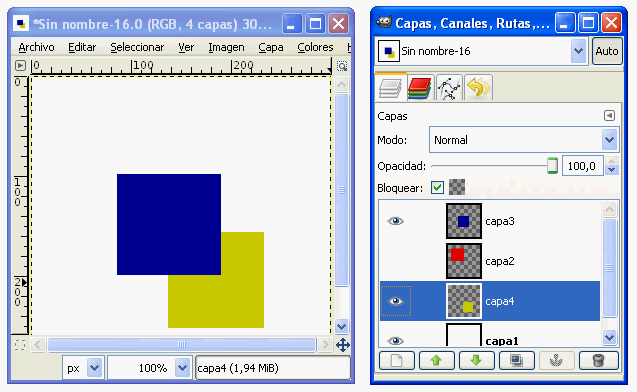
En el ejemplo 2 hemos cambiado el orden, visualización y capa activa. La capa con el cuadrado azul está sobre las demás por lo que sus partes opacas (el cuadrado azul) oculta a todas las capas inferiores. La capa 2 (cuadrado rojo) no se vé porque está oculta (no tiene ojo al lado). La capa 1 en este caso sí se observa. La capa activa es la capa 4 (cuadrado amarillo).
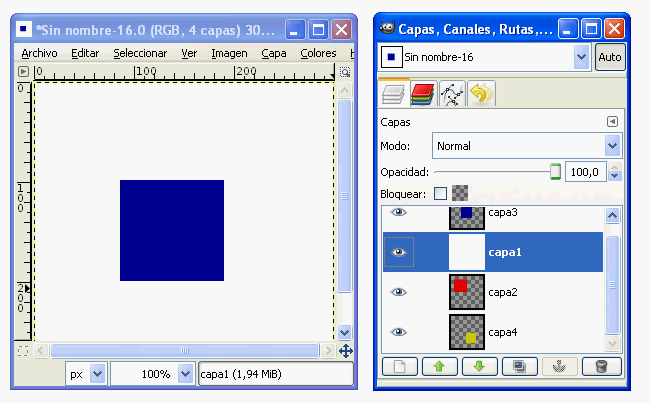
En el ejemplo 3 todas las capas son visibles, sin embargo las que están por debajo de la capa1 no se ven ya que no tienen ninguna parte transparente y oculta todo lo que esté debajo. En este caso, la capa activa es la capa 1.
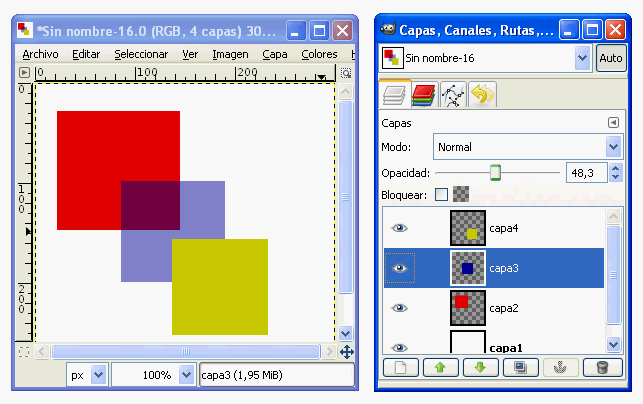
En el siguiente ejemplo, todas las capas son visibles. Se ha modificado la capa 3 (cuadrado azul), que es la capa active en este caso, haciéndo parcialmente transparente (opacidad del 48,3%) lo que era opaco. Se puede ver debajo del cuadrado azul el rojo y el fondo por terner cierta transparencia.